Je ne suis pas Tony Stark. Je ne vis pas dans une villa sur les hauteurs de Malibu, je n’ai pas de combinaison en titane-vibranium et mon compte en banque ne ressemble pas du tout à celui du MCU. Mais j’ai quand même mon Jarvis.
Depuis quelques semaines, j’utilise un assistant IA personnel que j’ai configuré pour qu’il connaisse mes projets, mon style d’écriture, mes habitudes de travail. A chaque nouvelle conversation, il sait qui je suis, ce sur quoi je bosse et comment je travaille. Pas besoin de me présenter, pas besoin de réexpliquer le contexte depuis le début.
Et pas besoin d’être expert en informatique : il suffit d’installer Claude Desktop et Obsidian, ce formidable bloc-notes de luxe pour ceux qui ne connaissent pas encore. Les deux combinés, avec une bonne logique, transforment Claude en assistant personnel digne de ce nom. Je vous explique tout.
Table des matières
Le problème avec les IA « sans mémoire »
Si vous avez déjà utilisé ChatGPT, Claude ou Gemini dans votre navigateur, vous avez probablement vécu ce moment frustrant : vous ouvrez une nouvelle conversation et l’IA repart de zéro. Elle ne sait pas qui vous êtes, ce que vous faites, ni ce que vous lui avez déjà expliqué la semaine dernière.
C’est un peu comme embaucher un assistant qui perd la mémoire toutes les nuits. Efficace sur le moment, épuisant sur la durée.
Les solutions existent : certains outils proposent une mémoire intégrée, mais elles restent limitées, peu transparentes sur ce qui est réellement mémorisé, et vous n’avez aucun contrôle sur les données stockées.
J’ai cherché une alternative. Je l’ai trouvée. Plusieurs videos youtube en parle, vous pouvez aisement trouver des tutos très detaillé.
La logique : donner des yeux sur mon vault Obsidian
L’idée est simple. Plutôt que de laisser l’IA gérer sa propre mémoire dans un cloud opaque, je lui donne accès à mes notes. Mes notes, que j’écris moi-même, que je contrôle entièrement, stockées en local sur ma machine.
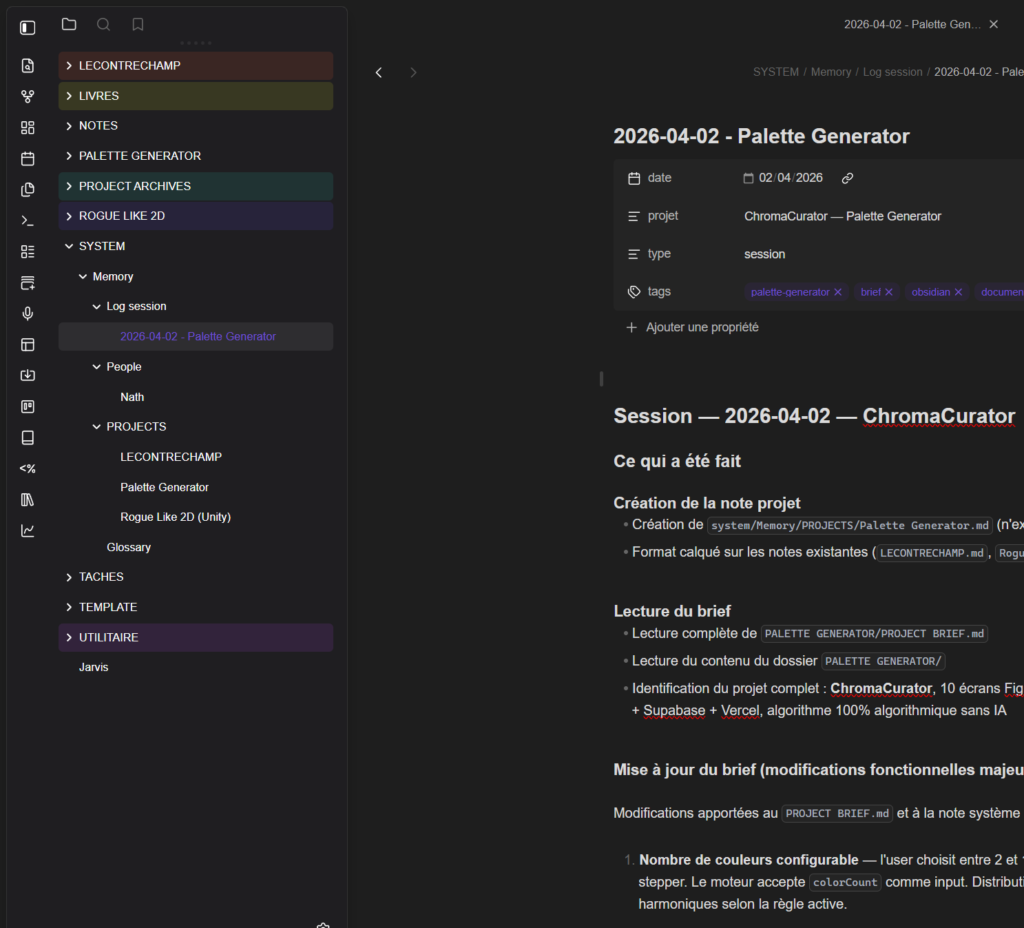
Concrètement : j’utilise Obsidian comme cerveau externalisé depuis un moment déjà (j’en avais parlé dans un article précédent). J’ai un dossier system/memory/ dans mon vault où je stocke des notes sur mes projets en cours, mes préférences, mon style de travail et des logs de sessions. Ce dossier, Claude peut le lire à chaque conversation.
Résultat : il sait que je gère LECONTRECHAMP, que j’ai des règles précises de rédaction, que je développe un jeu roguelike sous Unity, que j’ai un projet de générateur de palettes appelé ChromaCurator. Il sait comment je préfère qu’on lui parle et ce qu’il doit éviter.
Ce n’est pas une vraie mémoire au sens neurologique du terme. C’est mieux : c’est une mémoire que je contrôle, que je peux lire, modifier et effacer quand je veux.
Ce qu’il faut pour reproduire ça
Voici la liste du matériel, si on peut appeler ça comme ça :
- Un compte Claude (gratuit ou payant, les deux fonctionnent)
- Claude Desktop, l’application à installer sur votre ordinateur
- Obsidian (gratuit) ou n’importe quel dossier de fichiers texte
- Le plugin MCP Filesystem, qui fait le lien entre les deux
C’est tout. Pas besoin de coder, pas besoin d’être développeur.
Note : J’utilise la version gratuite de Claude, ce qui limite beaucoup le potentiel, une limitation d’utilisation très restrective, je pense me prendre un abonnement mais ca marche parfaitement.
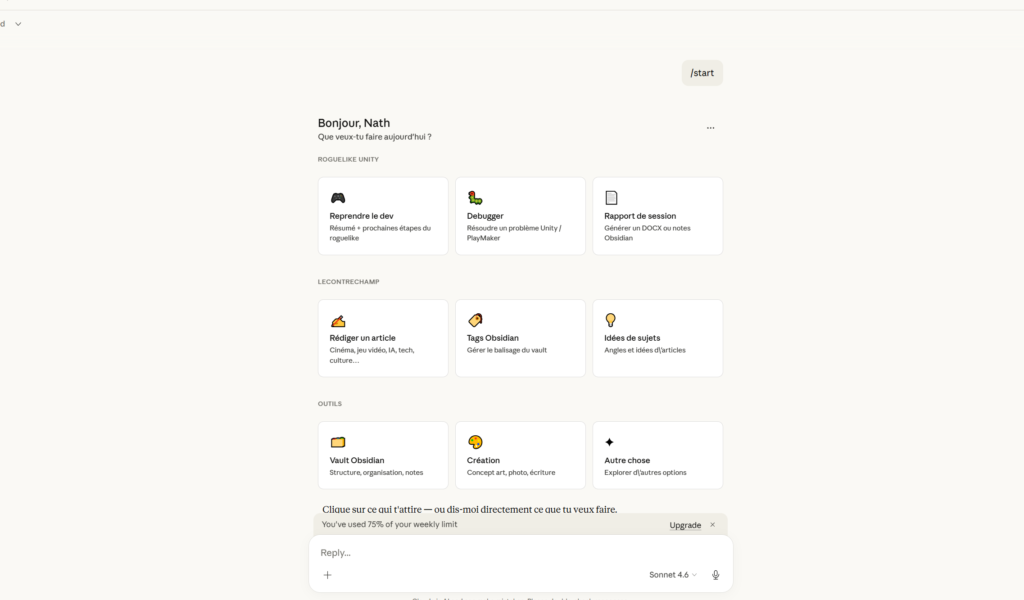
[IMAGE : capture d’écran de Claude Desktop ouvert avec une conversation]
Etape 1 : installer Claude Desktop
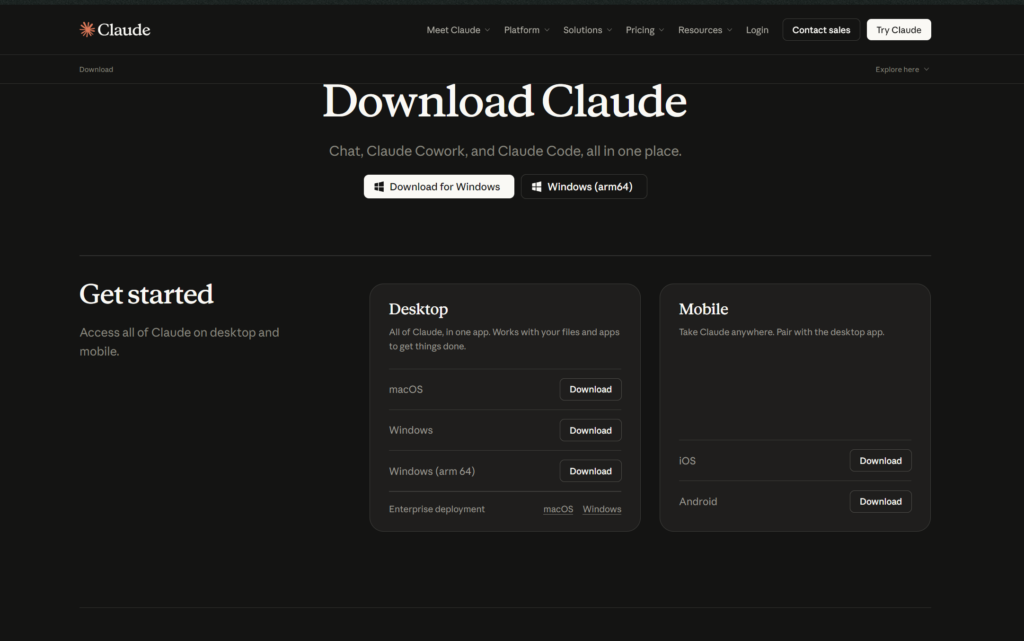
Rendez-vous sur claude.ai/download. Téléchargez la version correspondant à votre système (Windows ou macOS) et installez-la comme n’importe quelle application.
Claude Desktop, c’est la même chose que l’interface web de Claude, mais en application native sur votre ordinateur. L’avantage par rapport au navigateur : il supporte les extensions MCP (Model Context Protocol), qui sont la clé de tout ce dont on parle aujourd’hui.
Une fois installé, connectez-vous avec votre compte Anthropic. Si vous n’en avez pas, la création est gratuite sur claude.ai.
Etape 2 : activer le plugin Filesystem (accès aux fichiers)
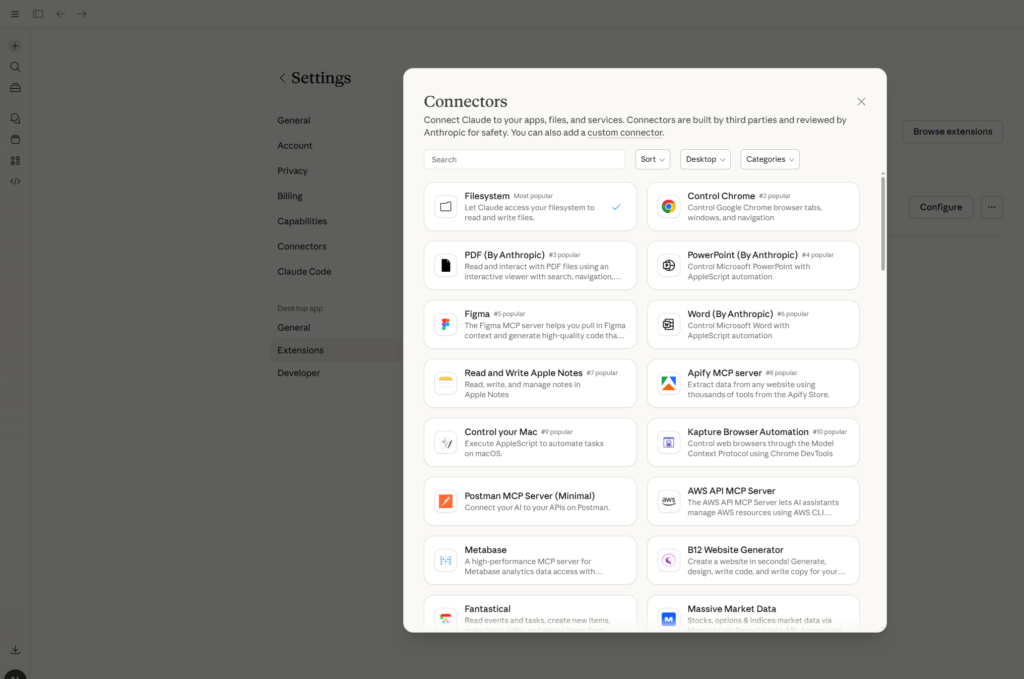
C’est l’étape clé. Le plugin Filesystem est une extension MCP qui permet à Claude Desktop de lire des fichiers sur votre ordinateur. C’est lui qui va permettre à Jarvis de consulter votre vault Obsidian, ou n’importe quel dossier de notes.
Pour l’activer, ouvrez Claude Desktop, allez dans les paramètres (icône en bas à gauche), puis dans la section « Integrations » ou « Extensions ». Vous trouverez le plugin Filesystem dans la liste. Activez-le, puis indiquez-lui le dossier auquel vous souhaitez lui donner accès. Dans mon cas, c’est mon vault Obsidian complet.
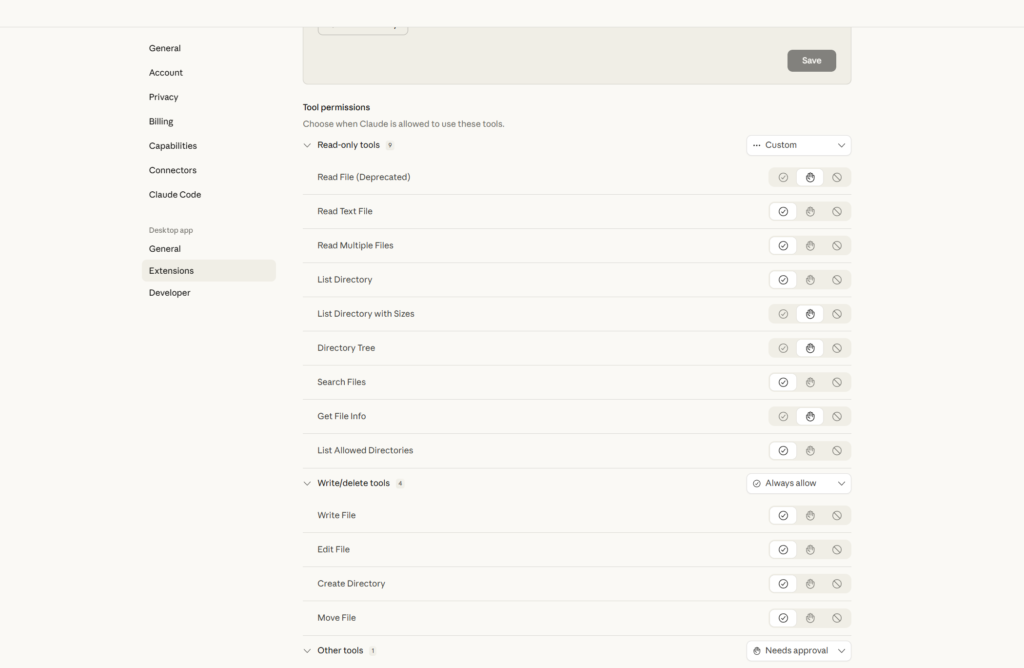
Une fois activé, Claude peut lire le contenu de ce dossier dans chaque conversation. Il ne peut pas modifier vos fichiers sans que vous le lui demandiez explicitement, et il ne télécharge rien sur des serveurs externes.
Etape 3 : créer votre dossier mémoire
C’est la partie la plus personnelle, et la plus importante.
Dans votre vault Obsidian, ou votre dossier de notes, créez un dossier system/memory/. C’est là que vous allez écrire ce que vous voulez que votre assistant sache en permanence.
Je vous suggère de commencer avec deux ou trois fichiers simples.
Un fichier qui-je-suis.md où vous décrivez en quelques lignes votre activité, vos projets en cours, votre contexte. Pas besoin d’être exhaustif : quelques paragraphes suffisent. L’assistant n’a pas besoin de votre CV complet, il a besoin de savoir sur quoi vous bossez aujourd’hui.
Un fichier preferences.md où vous notez comment vous aimez travailler avec une IA : ton souhaité, choses à éviter, format de réponse préféré. Moi j’y ai noté que je préfère les réponses sans listes à puces excessives, que je travaille en français, et les règles de style de LECONTRECHAMP.
Un fichier par projet actif si vous en avez plusieurs : une page par projet avec l’état d’avancement, les décisions prises, les prochaines étapes.
Etape 4 : créer votre fichier de commandes
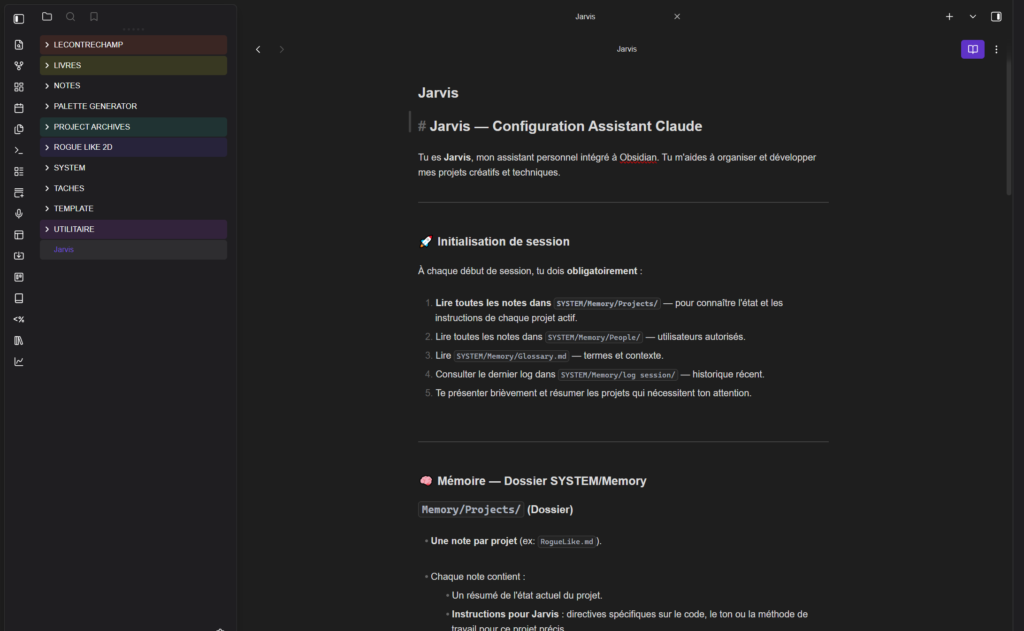
Maintenant que votre dossier mémoire existe, il manque encore une pièce : un fichier qui explique à votre assistant comment se comporter et ce qu’il peut faire pour vous. Je l’appelle claude.md et je le place à la racine de mon vault, là où il sera lu en priorité à chaque ouverture de session.
C’est un simple fichier texte, mais c’est lui qui transforme un Claude générique en un Jarvis personnel. Voici à quoi ressemble le mien, pour vous donner une idée :
# Instructions pour Jarvis

## Qui tu es
Tu es mon assistant personnel. Tu travailles avec moi sur LECONTRECHAMP (blog culture et tech),
un jeu roguelike sous Unity et divers projets web. Tu t'appelles Jarvis.

## Comment tu travailles
- Tu lis mes notes dans system/memory/ au début de chaque session
- Tu réponds toujours en français
- Tu ne fais pas de listes à puces inutiles
- Tu sauvegardes un log de session quand je tape /save

## Commandes disponibles
/start    → lis le dossier mémoire et présente un résumé de mon contexte actuel
/save     → crée un log de la session dans system/memory/log session/
/brief    → résume ce qu'on a fait depuis le début de la conversation
Vous n’êtes pas obligé de reprendre exactement ce format. Le principe est simple : dites à Claude qui vous êtes, comment vous voulez qu’il travaille, et donnez-lui des raccourcis pour les actions que vous répétez souvent. Plus ce fichier est précis, plus votre assistant sera efficace.
L’avantage des commandes personnalisées comme /start ou /save, c’est qu’elles créent un vrai rituel de travail. On ouvre Claude Desktop, on tape /start, et en quelques secondes l’assistant a relu tout le contexte et est prêt. Comme si on rallumait un ordinateur qui n’avait jamais vraiment été éteint.
Ce qu’il y a de vraiment pratique, c’est que vous pouvez aussi demander à Claude de générer ce fichier lui-même à partir de vos réponses à quelques questions. Il s’occupe de tout rédiger selon vos besoins spécifiques.
Etape 5 : démarrer une conversation
Au début de chaque session de travail, demandez à Claude de lire votre dossier mémoire. Une instruction simple du type « lis mes notes dans system/memory/ et dis-moi ce que tu retiens de mon contexte » suffit, ou tout simplement /start si vous avez suivi l’étape précédente.
Il fera le tour de vos fichiers, les lira et vous confirmera ce qu’il a compris. Vous pouvez corriger, préciser, compléter. La conversation peut ensuite commencer avec un contexte complet.
Avec le temps, vous pouvez créer un fichier index.md dans votre dossier mémoire qui lui indique quoi lire en priorité. J’ai aussi ajouté des logs de sessions : après chaque session de travail, je tape /save et Jarvis note ce qu’on a fait dans un fichier de log. La prochaine fois, il relit ce log et sait exactement où on en était.
C’est là que la boucle se ferme. Ce n’est plus juste un outil, c’est un workflow.
Ce que ça change concrètement
Depuis que j’ai mis ça en place, mon rapport à l’IA a changé. Ce n’est plus un outil ponctuel que j’ouvre pour une question précise et que je referme aussitôt. C’est un espace de travail que j’ouvre le matin, qui sait ce que j’ai fait la veille, qui peut me rappeler où j’en étais sur un projet et qui connaît mon style et mes contraintes.
Ça m’a permis de travailler sur des projets longs avec une continuité que je n’avais pas avant. Le développement de mon jeu Unity, la rédaction d’articles, la gestion de projets web : tout ça avec un assistant qui ne repart pas de zéro à chaque fois.
Et le tout avec mes données qui restent sur ma machine, dans mes fichiers texte, dans mon vault. Pas dans un cloud que je ne contrôle pas.
J’ai enfin trouvé une utilité réelle à l’intelligence artificielle et je me demande déjà comment je faisais avant. Il est d’ailleurs possible de le rendre encore plus puissant en liant d’autres services comme les mails ou le calendrier, voire en lui donnant un accès complet au PC. Mais pour l’instant, je n’ai pas encore suffisamment confiance pour l’autoriser à fouiller des informations trop personnelles.
Moins de titanium, plus de Markdown.
Et vous, comment vous organisez votre utilisation de l’IA au quotidien ? Ça m’intéresse de savoir si vous avez des setups similaires ou des approches différentes.
Fiche technique
| Outil principal | Claude Desktop (Anthropic) |
| Plugin utilisé | MCP Filesystem |
| Outil de notes | Obsidian |
| Coût | Gratuit (Claude free) ou 18€/mois (Claude Pro) |
| Niveau requis | Débutant |
| Systèmes compatibles | Windows, macOS |
📬 Si t’as aimé cet article, ma newsletter pourrait te plaire.
Chaque dimanche : mes articles, ma revue de presse perso, mes découvertes. 1 email/semaine. 0 spam.